学习使用 git
Table of Contents
五个区
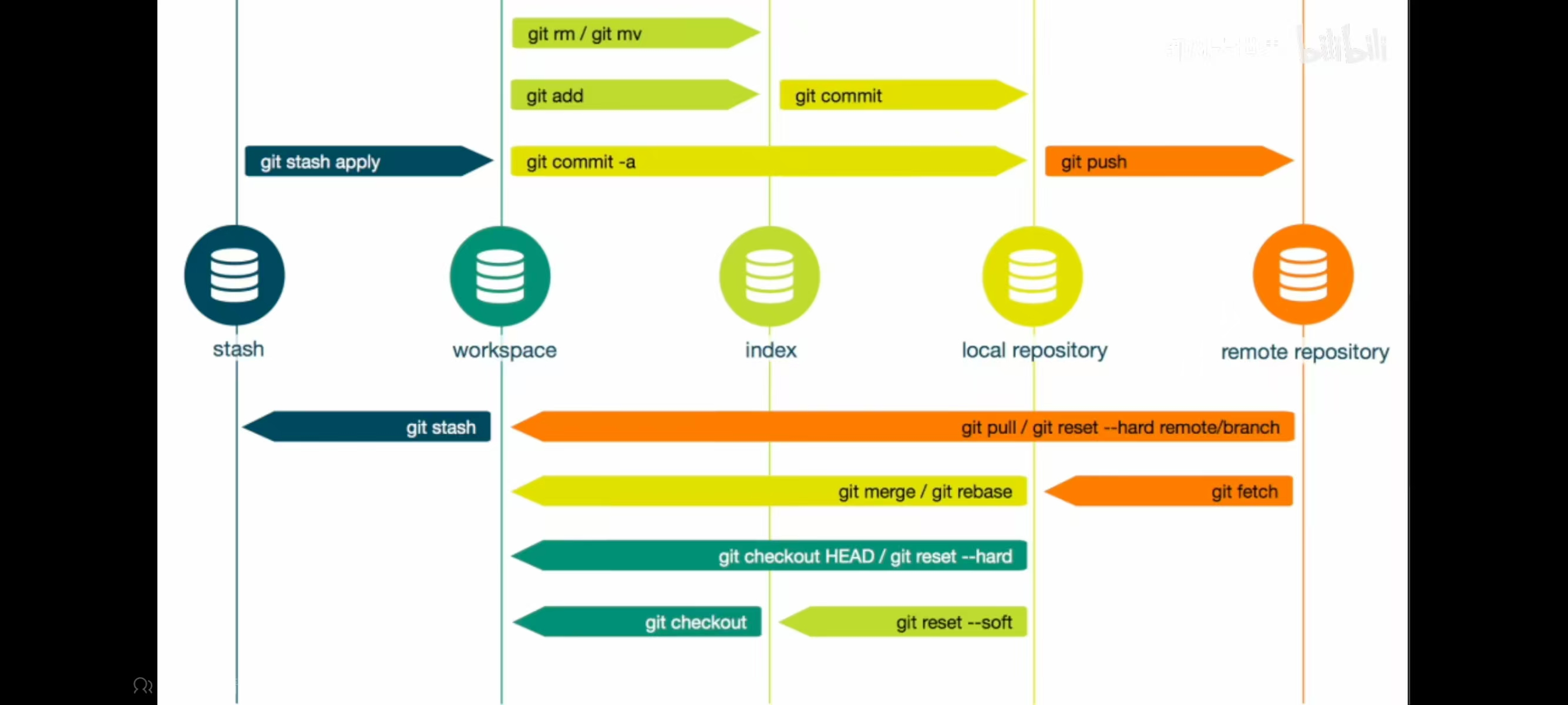
Git 把文件放在五个地方,理解这些位置,后面的命令就好记了。
- 工作区(working directory / workspace):磁盘上你正在编辑的文件。新文件在这里是未跟踪状态(untracked),
git add之后才进入下一个区。 - 暂存区(stage / index):等着被提交的快照。
git add把改动放进这里。 - 本地仓库(local repository):
git commit之后,提交记录存在这里。 - 远端仓库(remote repository):GitHub 等平台上的那一份。
- 贮藏区(stash):一个临时抽屉。工作做到一半要切分支时,把改动塞进去,回头再取出来。
常规设置
git config --global user.name "Example User" # 名字里没有空格时,双引号可以省略
git config --global user.email "user@example.com"
git config --global init.defaultBranch main # 新仓库默认分支叫 main

# 查看配置文件
cat ~/.gitconfig
SSH 免密登录
ssh-keygen -t rsa -b 4096 -C user@example.com
-t指定加密算法-b指定密钥长度-C给公钥加一行注释,一般写邮箱
回车后会看到:
Generating public/private rsa key pair.
Enter file in which to save the key (/Users/你的用户名/.ssh/id_rsa):
这里可以自己填保存位置,建议直接回车用默认路径。想放到别处就输入完整路径,例如 ~/.ssh/git_ssh_key。(Windows 的 Git Bash 会把路径显示成 /c/Users/...,意思一样。)
接着问要不要给密钥设密码,直接回车表示不设。最后输出:
Your identification has been saved in /Users/你的用户名/.ssh/id_rsa
Your public key has been saved in /Users/你的用户名/.ssh/id_rsa.pub
打开 .pub 结尾的那个文件,复制里面全部内容。登录 GitHub,进入 Settings → SSH and GPG keys → New SSH key,Title 随便写(例如 github-ssh-key),把内容粘到 Key 里保存。
ssh -T git@github.com # 测试连接,看到 "Hi 用户名! You've successfully authenticated" 就成功了
如果仓库地址是 https:// 形式,想改成 SSH 写法,用这条命令:
git remote set-url origin git@github.com:YOUR-USERNAME/YOUR-REPOSITORY.git
现在更推荐
ssh-keygen -t ed25519,密钥更短,同样安全。已经有 RSA 密钥就不用换。
补充:免密登录服务器
# 已经生成过密钥就不用再执行这一条
ssh-keygen -t rsa -b 4096 -C user@example.com

# 真正有用的命令
ssh-copy-id aaa@xxx.xxx.xxx.xxx
ssh-copy-id 把本地公钥写到远程机器的 ~/.ssh/authorized_keys,之后登录就不用输密码。
GPG 签名
commit 签名用的是 GPG 密钥。Git 用私钥对 commit 的内容(作者、时间、树对象、父 commit 等)算出签名,附在提交上。推送到 GitHub 后,平台用你的公钥验证这个签名,确认提交确实来自你,且内容没被改过。
这里要分清两件事:
- 邮箱可以随便填。平台只验证推送的人是谁,不验证历史提交写的是谁。所以
user.email只是一个身份声明。 - 签名做的是身份验证,防止伪造和篡改。
gpg --full-generate-key
按提示选择:
- 算法:直接回车,用默认的 RSA and RSA。
- 长度:输入 4096 并回车,比默认的 3072 位更安全。
- 有效期:直接回车,选「永不过期」最省事。
- 确认信息:检查一遍,输入
y回车。 - 用户 ID:这一步最重要。姓名随便填,邮箱必须和你 GitHub 账号的邮箱完全一致(大小写也要一致)。注释可留空。
- 密码(passphrase):设置并确认一个密码,务必记住。这一步会弹出输入框。
gpg --list-secret-keys --keyid-format=long
输出类似这样:
gpg: checking the trustdb
gpg: marginals needed: 3  completes needed: 1  trust model: pgp
gpg: depth: 0  valid:   1  signed:   0  trust: 0-, 0q, 0n, 0m, 0f, 1u
/Users/你的用户名/.gnupg/pubring.kbx
------------------------------------
sec   rsa4096/XXXXXXXXXXXXXXXX 2025-01-01 [SC]
      YYYYYYYYYYYYYYYYYYYYYYYYYYYYYYYYYYYYYYYY
uid                 [ultimate] Example User <user@example.com>
ssb   rsa4096/ZZZZZZZZZZZZZZZZ 2025-01-01 [E]
X:主密钥 ID,16 位,可公开。它是Y的后 16 位,用作公钥的简称。Y:主密钥指纹,40 位,可公开。它是公钥的完整哈希,用来核对密钥真伪。Z:子密钥 ID,16 位,可公开,用来加密。- 私钥存在
~/.gnupg/private-keys-v1.d/目录下。
让 Git 使用这个密钥:
# 1. 指定签名用的密钥,替换成你的密钥 ID
git config --global user.signingkey XXXXXXXXXXXXXXXX
# 2. 每次提交自动签名
git config --global commit.gpgsign true
Windows 上如果后面出错,需要明确指定 GPG 程序:
git config --global gpg.program "C:\Program Files (x86)\GnuPG\bin\gpg.exe"
最后把公钥交给代码托管平台:
gpg --armor --export XXXXXXXXXXXXXXXX # 复制输出内容,粘到 GitHub 的 GPG keys 里
编辑 ~/.gnupg/gpg-agent.conf,减少输入密码的次数:
# 8 小时
default-cache-ttl 28800   # 从最后一次使用算起(空闲超时)
max-cache-ttl 28800       # 从第一次输入算起(绝对超时)
重启 gpg-agent 生效:
gpgconf --kill gpg-agent
gpgconf --launch gpg-agent
操作
常用命令
git status

git add .                # 把文件加入暂存区
git restore --staged 文件名 # 把文件撤出暂存区,改动留在工作区

git commit # 打开编辑器,写较长的提交信息
git commit -m "提交信息"
git commit -a -m "提交信息" # -a 是 --all:自动把已跟踪文件的改动加入暂存区
git commit --amend      # 修改最近一次的提交信息或内容

git switch 分支名     # 切换本地分支
git switch -c 分支名  # 新建并切换分支
git checkout 远端分支名 # 在本地检出远端分支,会自动建立跟踪关系
分支的增删查:
git branch                   # 列出本地分支
git branch -a                # 连远端分支一起列出
git branch -d 分支名            # 删除已合并的分支
git branch -D 分支名            # 强行删除未合并的分支
git push origin --delete 分支名 # 删除远端分支

git rm --cached 文件名 # 停止追踪文件,但保留磁盘上的文件
推送到远端
git remote add origin https://github.com/YOUR-USERNAME/YOUR-REPOSITORY.git
git remote -v

git push                # 第一次推送要输入用户名和 token
git push -u origin main # 设置上游分支,之后直接 git push 即可
git push --tags         # 推送所有 tag
从远端拉取
git fetch # 只更新本地仓库,工作区的文件不变
确认没有冲突后再合并:
git diff origin/main # 看清差异
git pull             # 本地和远端的 commit 不同时,会自动 merge 并生成合并提交
git pull --rebase    # 变基方式合并,不会生成合并提交
建议顺序是 fetch → diff → pull。
比较与查看
# 两点比较:分支 2 上有、分支 1 上没有的改动
git log 分支1..分支2
git diff 分支1..分支2

# 三点比较:分支 2 上有、但两个分支的共同祖先没有的改动
# GitHub 的对比页面默认用三点比较
git diff 分支1...分支2

# 工作区与各区域的比较
git diff          # 工作区 vs 暂存区
git diff --staged # 暂存区 vs 本地分支
git diff HEAD     # 工作区 vs 本地分支
贮藏
git stash    # 保存已跟踪文件的改动;未跟踪文件默认不在内
git stash -u # 连未跟踪文件一起保存
git stash -a # 连被忽略的文件也一起保存

git stash list

git stash apply 'stash@{0}' # 取出来但保留这条 stash
git stash drop 'stash@{0}'  # 手动删除某条 stash
git stash pop               # 取出来并删除这条 stash
PowerShell 里花括号是特殊语法,
stash@{0}要用引号包起来。
合并与变基
git merge feature          # 在 main 上执行,把 feature 合并进 main
git merge --no-ff feature  # 非快进合并,会生成 merge commit
git merge --squash feature # 压缩成一次改动,之后还要手动 commit
git merge origin/分支名       # 把远端分支合并到当前分支

git cherry-pick 提交1 提交2 # 在 main 上执行,把指定的提交挑过来,注意顺序

git rebase main # 在 feature 上执行,把 feature 变基到 main 上
merge 和 rebase 的区别值得单独记:merge 保留分叉历史,rebase 把提交接到目标分支末尾,历史是直线。
关于各种撤回
| 类型 | 命令 | 用在哪 | 注意 |
|---|---|---|---|
| discard | git restore 文件名 | 工作区的改动还没提交 | 改动直接丢弃,不可恢复 |
| discard | git restore --staged 文件名 | 已经 add,想撤出暂存区 | 只动暂存区,工作区文件不变 |
| discard | git restore . | 想丢掉所有未提交的改动 | 不可恢复 |
| reset | git reset --soft 提交 | 撤销提交,改动留在暂存区 | 改写历史 |
| reset | git reset --mixed 提交 | 撤销提交,改动留在工作区 | 默认模式,改写历史 |
| reset | git reset --hard 提交 | 连改动一起丢弃 | 不可恢复 |
| revert | git revert 提交 | 已推送的提交想抵消 | 生成新提交,不改写历史 |
| amend | git commit --amend | 修改最近一次提交 | 已推送时要 force push |
标签
git tag v1.0.0
git tag v1.0.1 提交 # 给指定的提交打标签
git push --tags

git tag -d v1.0.0                   # 删除本地标签
git push origin --delete tag v1.0.0 # 删除远端标签
参考视频
理解 checkout、reset、revert
Git 是一个数据库,基本单位是 commit。
一个 commit 就是项目在某一时刻的完整快照。它记录的不是「改了什么」,而是每个文件当时的完整状态。
commit
每个 commit 有三部分:
- 指向完整快照的指针
- 元数据:谁创建的、什么时候、提交信息
- 指向父 commit 的指针
靠父指针串起来,所有提交构成一张 DAG(directed acyclic graph,有向无环图)。
branch
branch 不是代码库的独立副本。它只是一个指针,一张写着某个提交哈希值的便利贴。
新建分支时,Git 只是多写一个小文件,说明这个分支指向哪个 commit。
所以分支就是贴在 commit 上的标签。commit 不知道有哪些分支,分支本身也不包含 commit。
在分支上提交新 commit 时,Git 自动把标签挪到新 commit 上。这就是分支的全部概念。
HEAD
Git 靠 HEAD 知道你在哪。
HEAD 也是一个指针,但通常不直接指向提交,而是指向某个分支。
在 main 上时,HEAD 指向 main 分支,main 指向一个 commit。
checkout
执行 git checkout feature 时,Git 把 HEAD 指向 feature 分支,不指向某个 commit。
执行 git checkout <commit-id> 时,HEAD 直接指向那个 commit,进入 detached HEAD 状态。这时你仍然可以提交,但没有分支跟着你走。切走之后,这些提交就成了孤儿提交(orphan commit),最终会被垃圾回收。
小结:git checkout <commit-id> 只做两件事,把 HEAD 指向那个 commit,把工作目录更新成该 commit 的快照。commit 本身没变,分支没移动,历史也没变。你可以四处看看、做点试验,然后在下一次 checkout 时丢掉这些实验提交。
reset
在 main 上执行 git reset a1b2c3,意思是把 main 指向这个 commit。
此时 a1b2c3 和原 main 之间的提交都成了孤儿提交。这些提交的内容去哪,取决于用哪个模式。
--soft
- 工作区不变。
- 暂存区不变。
- 孤儿提交的内容进入暂存区,等着重新提交。
安全。内容都还在,只是原本在提交里的东西回到了暂存区。
--mixed
这是 reset 的默认模式。
- 工作区不变。
- 暂存区的内容退回工作区。
- 孤儿提交的内容进入工作区。
安全。所有内容都还在,只是全部回到了工作区。
--hard
- 工作区重置到该提交,未提交的改动无法找回。
- 暂存区重置,里面的内容无法找回。
- 孤儿提交的内容丢失,但还能通过 reflog 找回。
危险。除了孤儿提交本身,其他都没了。
revert
用一个新的提交,抵消某个旧提交的改动,从而达到回滚效果。历史不改写,适合已经推送出去的情况。